VIPM [수동 업그레이드 방법]
HanDreamnet
view : 989
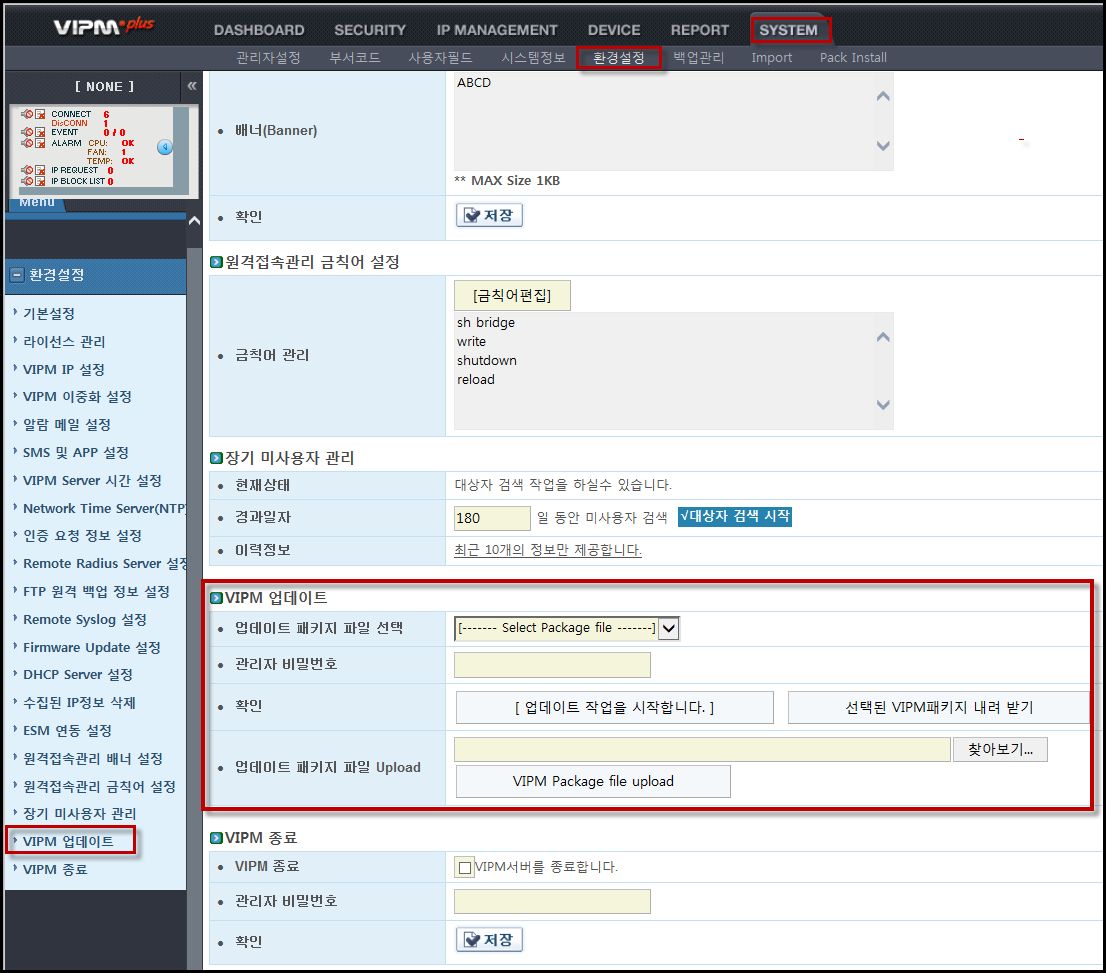
VIPM 의 업그레이드 는 웹메뉴를 활용하여 간단하고 손쉽게 실행/완료 할수있습니다.
내컴퓨터에서 VIPM Package file 을 찾아서 Upload 하고 업그레이드 실행 버튼을 누르기만 하면 됩니다.
[예시]
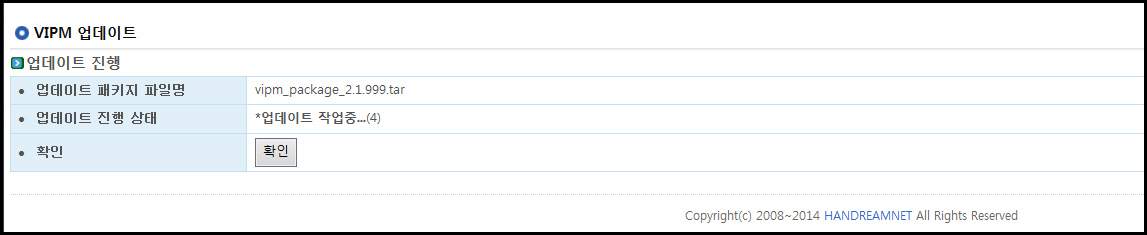
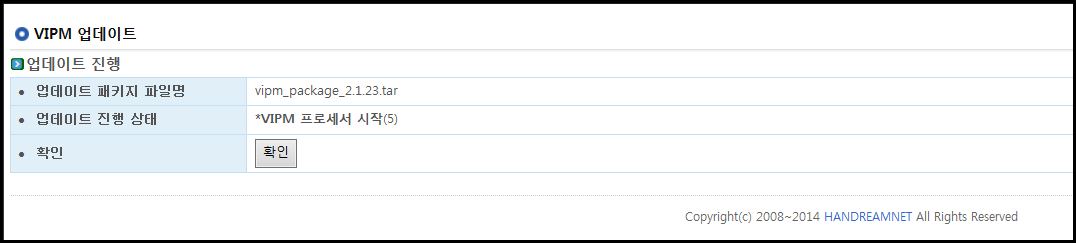
업그레이드 실행 후 에는 다음과 같이 [프로세서 종료 --> 업그레이드 파일 인스톨 -->프로세서 실행] 의 절차를 통하여 완료되며
최종적으로 [VIPM 메뉴 SYSTEM ---> 시스템정보] 에서 업그레이드 적용된 버전정보 를 확인하시면 됩니다.
프로세서 종료
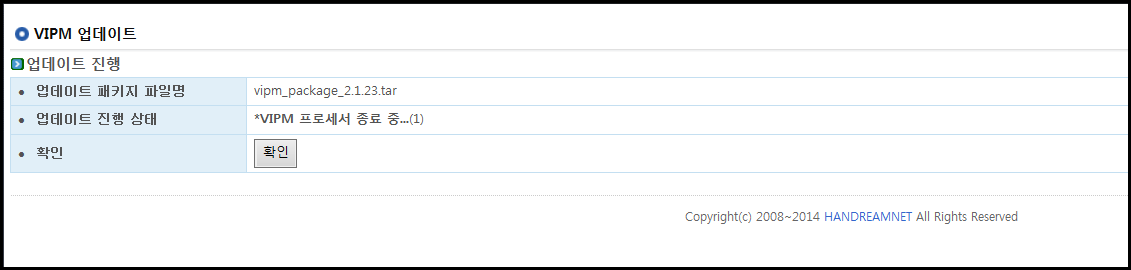
인스톨
프로세서 실행
하지만 간혹 VIPM Service Daemon 들이 프로세서의 종료 및 실행 과정에서 불완전하게 재시작을 하게 되는 경우
글자깨짐 및 아이콘 깨짐, VIPM 웹접속 Error, VIPM 버전정보 변화없음 등 업그레이드 fail 증상이 발생할수 있습니다.
대응 방안으로 VIPM Telnet 접속 후 수동으로 업그레이드 작업을 실행 해주시면 손쉽게 해결이 가능합니다.
그럼 작업방법 에 대해서 알아보도록 하겠습니다.
VIPM Telnet 접속 후. (Default Telnet port 10023)
1. 프로세서 종료
- cd /var/www/vnmexe 경로로 이동하여 sh cls

2. 인스톨
- 인스톨 은 반드시 cd /data 경로에서 실행 해야합니다.
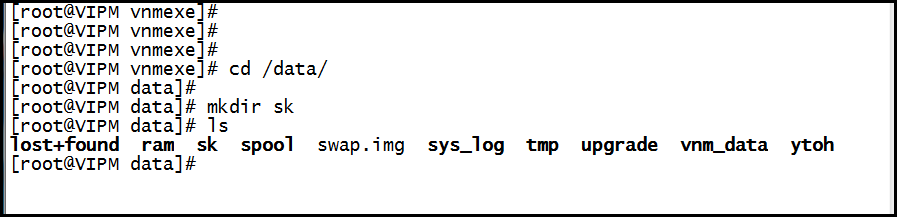
- 예시 에서는 cd /data/ 밑에 임의 디렉토리 "sk" 를 생성하여 sk 디렉토리 안에서 인스톨 작업하였습니다.
- 인스톨 파일은 VIPM 웹 페이지 에서 업로드 한 파일을 복사해와서 그대로 사용합니다.
1) data 밑에 sk 디렉토리 생성
- cd /data/ 경로 로 이동하여 mkdir 명령으로 sk 디렉토리 생성
2) sk 디렉토리에 진입하여 인스톨 파일을 현재경로 로 복사
- VIPM 웹 페이지 에서 업로드 한 인스톨 파일은 cd /data/vnm_data/upgrade/ 경로에 저장됩니다.

3) ls 명령으로 복사가 되었는지 확인후 tar 명령을 사용하여 파일 묶음해제
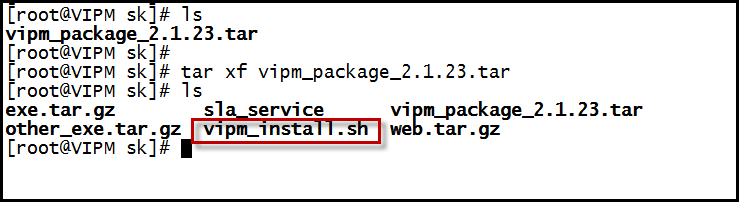
4) 묶음 해제한 파일들 중 vipm_install.sh 파일 실행
- Yes

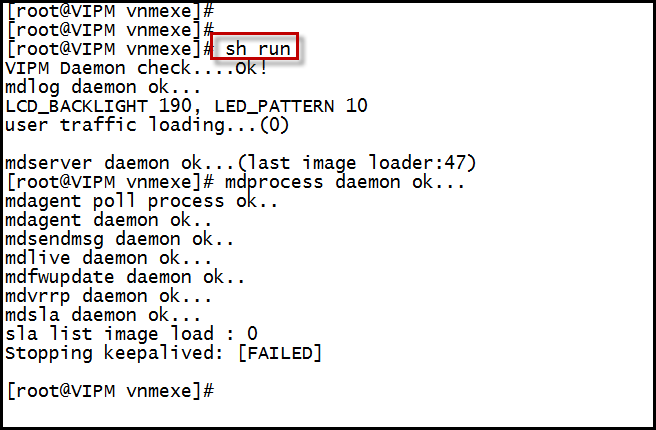
3. 프로세서 실행
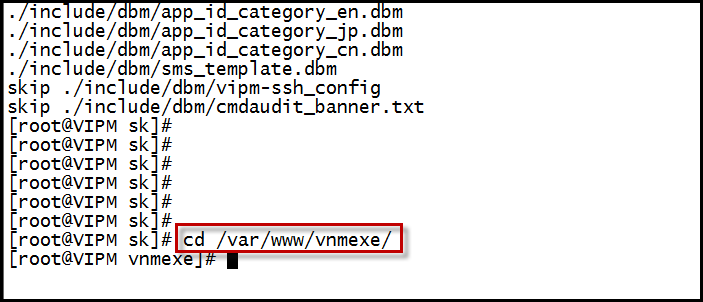
1) 인스톨 완료후 cd /var/www/vnmexe 경로 로 이동하여 sh run 실행