VIPM [MAP 활용]
HanDreamnet
view : 979
VIPM에 연동된 SG Series의 이벤트들을 직관적으로 모니터링 할 수 있는 VIPM MAP 기능을 쉽게 활용하는 방법을 알아봅니다.
※ SG Series가 VIPM에 연동 완료된 상태에서 진행하도록 하겠습니다.
1. VIPM 장비목록으로 진입합니다.
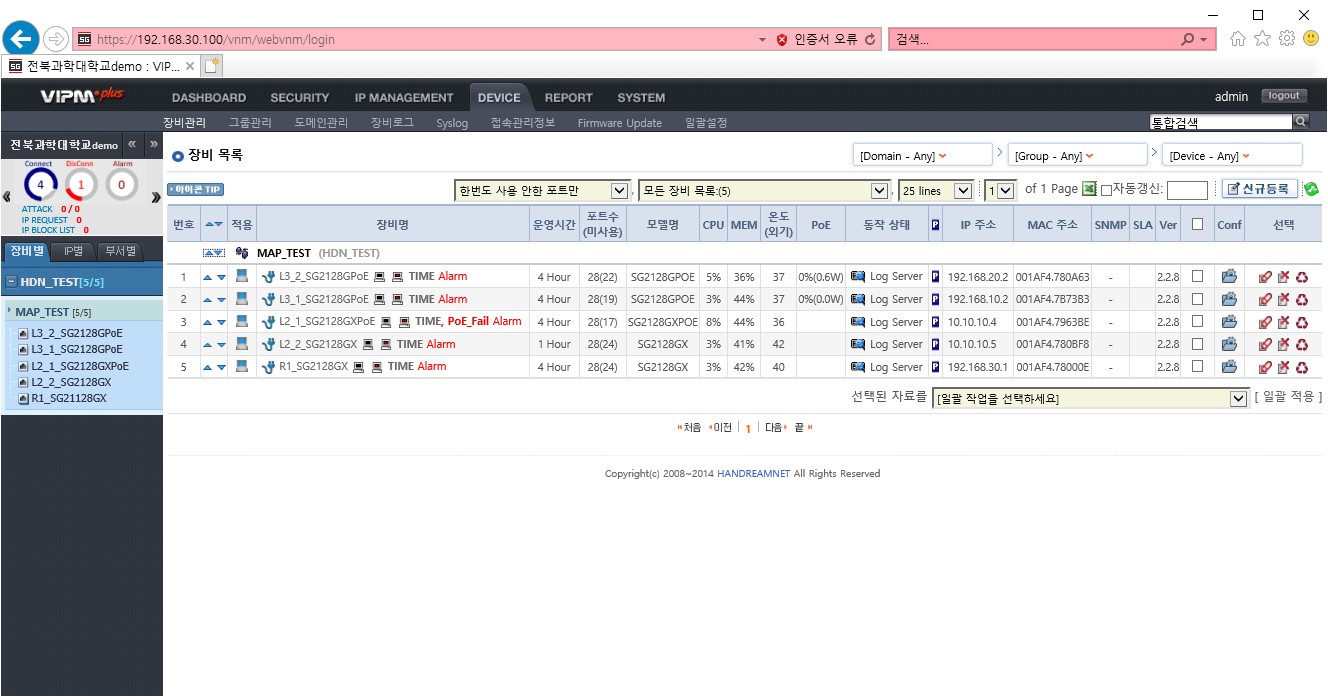
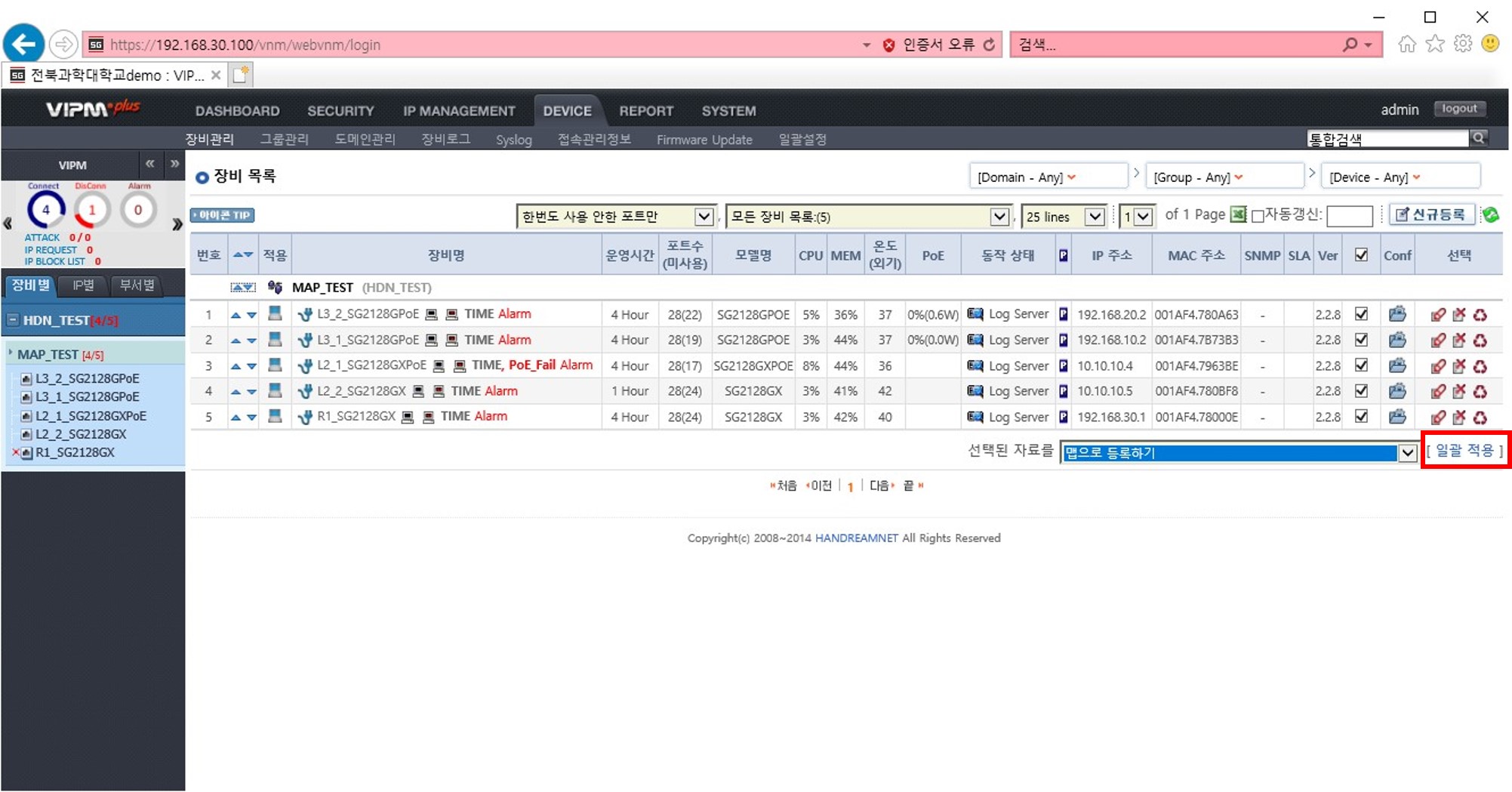
2. 각각의 장비를 체크하여 맵으로 등록하기 일괄작업을 선택합니다.
3. 맵 일괄등록을 실행하면 다음화면으로 넘어갑니다.
- 먼저 선택장비들을 그룹에 등록 해야 합니다.
- Default Group은 HOME으로 되어 있습니다.
- HOME 에 장비를 등록하면 맵관리 Main 화면에 등록이 됩니다.
- 네트워크의 규모나 환경에 맞게 복수의 Group 을 생성하여 관리할 수 있습니다.
- 등록하시고자 하는 장비의 아이콘 및 크기를 선택한 뒤 저장합니다.
- 예시는 HOME 하위 HTSC라는 Sub Group을 생성하여 등록하였습니다.
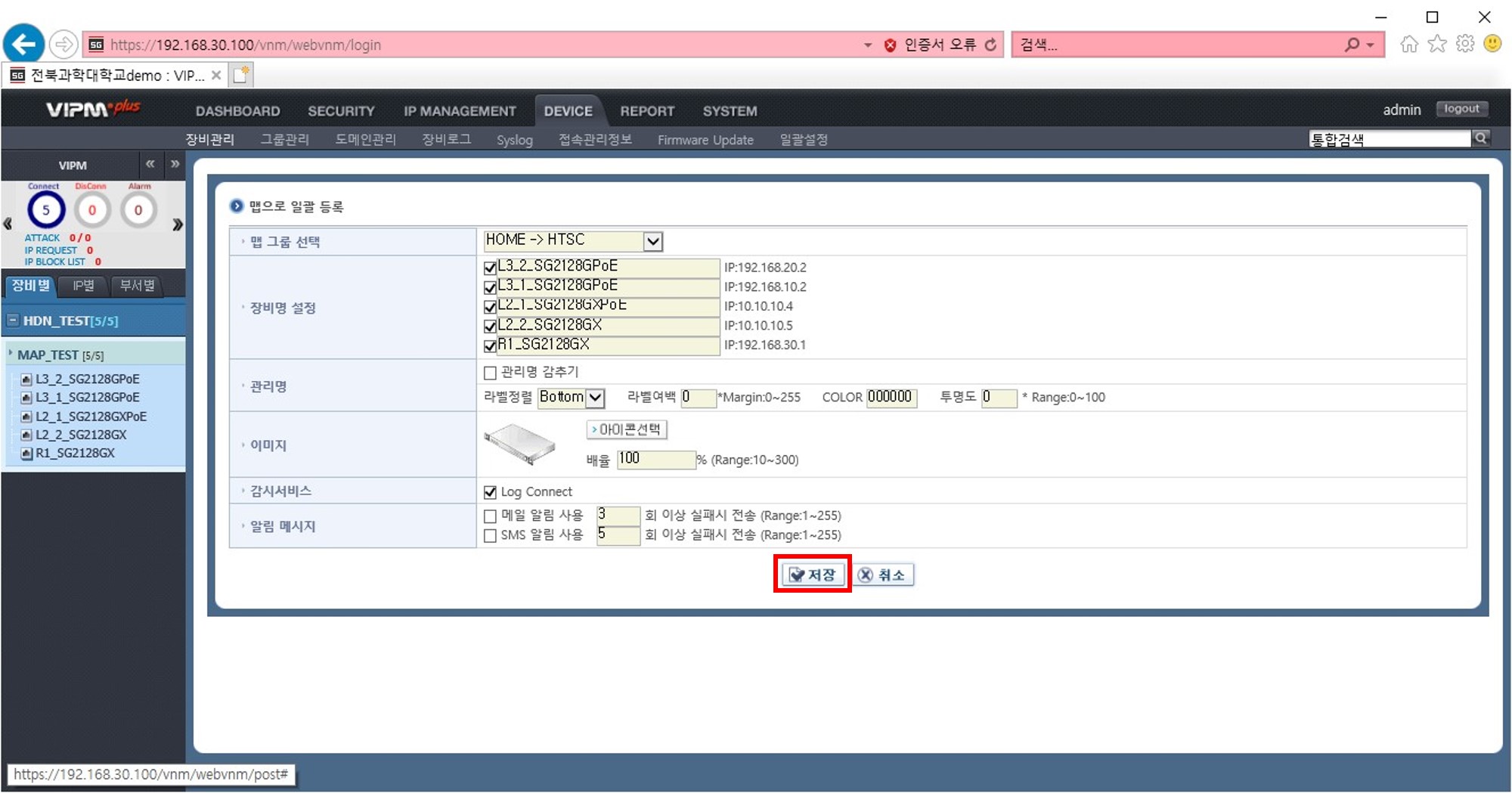
4. 저장이 완료되면 DASHBOARD ---> 맵관리로 이동합니다.
- HTSC 아이콘을 클릭하여 Group 내부로 진입합니다.
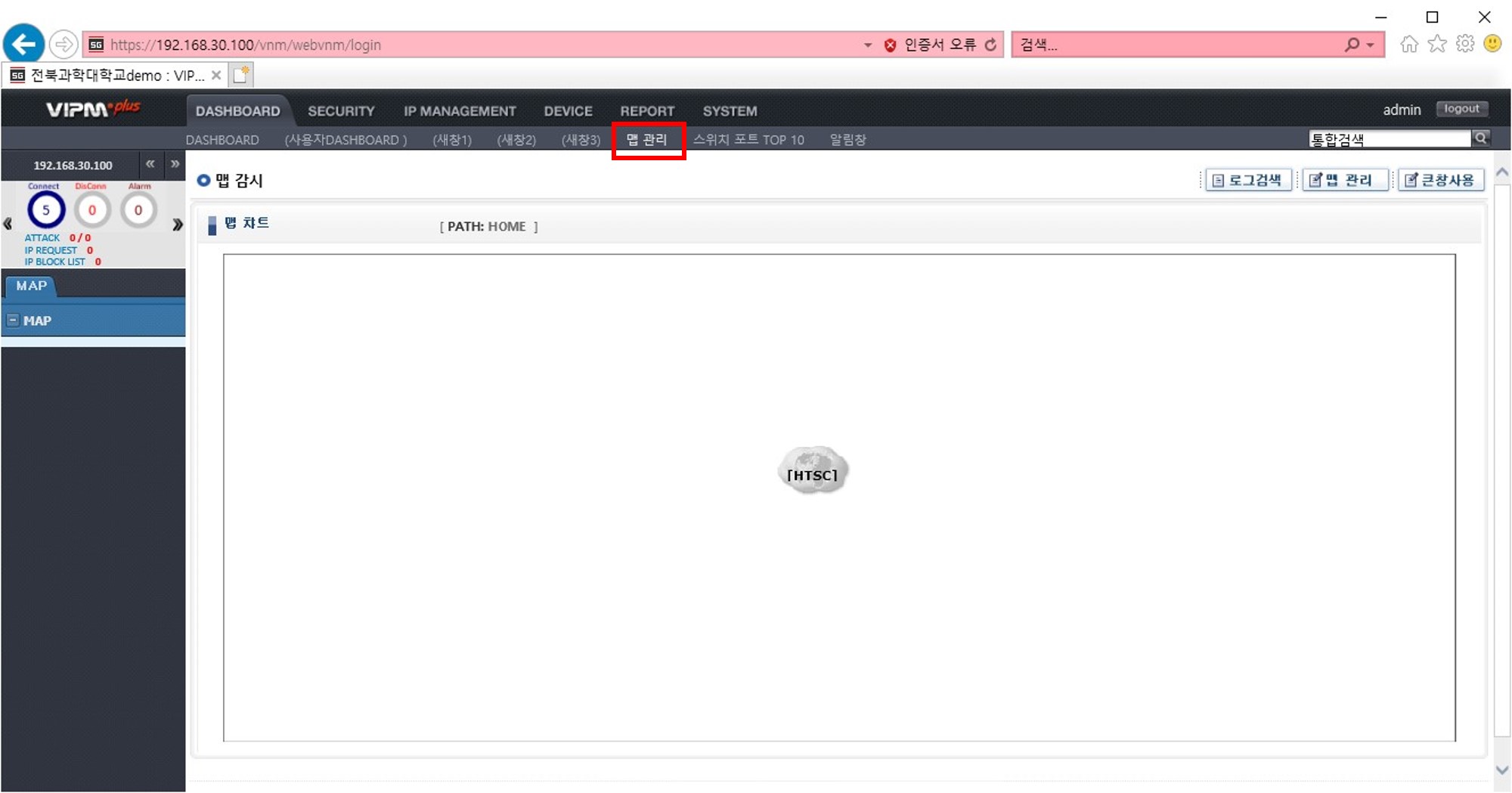
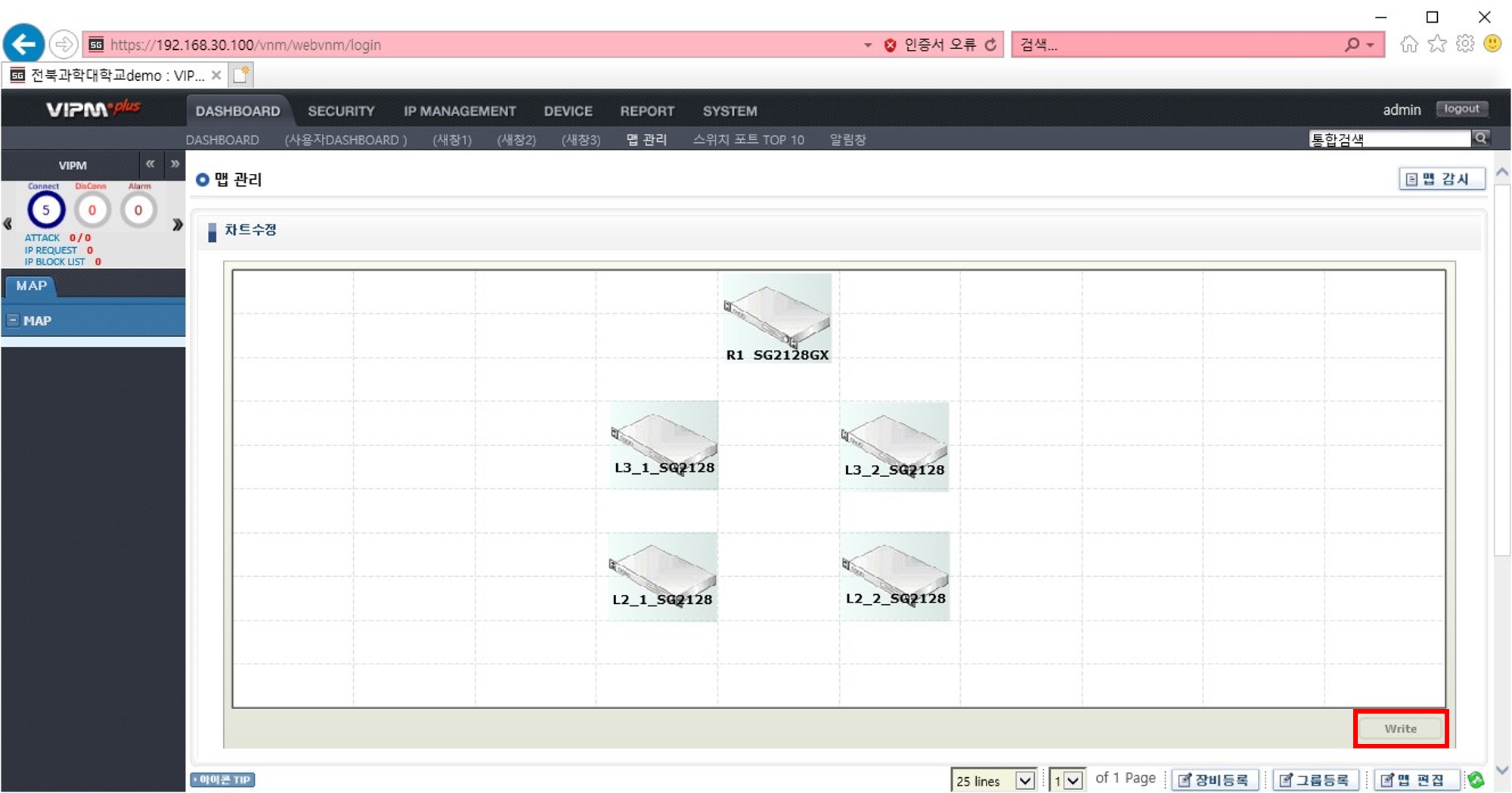
5. HTSC Group으로 일괄 등록한 장비들이 구석에 모여있습니다.
- 장비들의 자리를 잡기 위해 맵 관리 버튼을 클릭하여 맵 편집모드로 진입합니다.
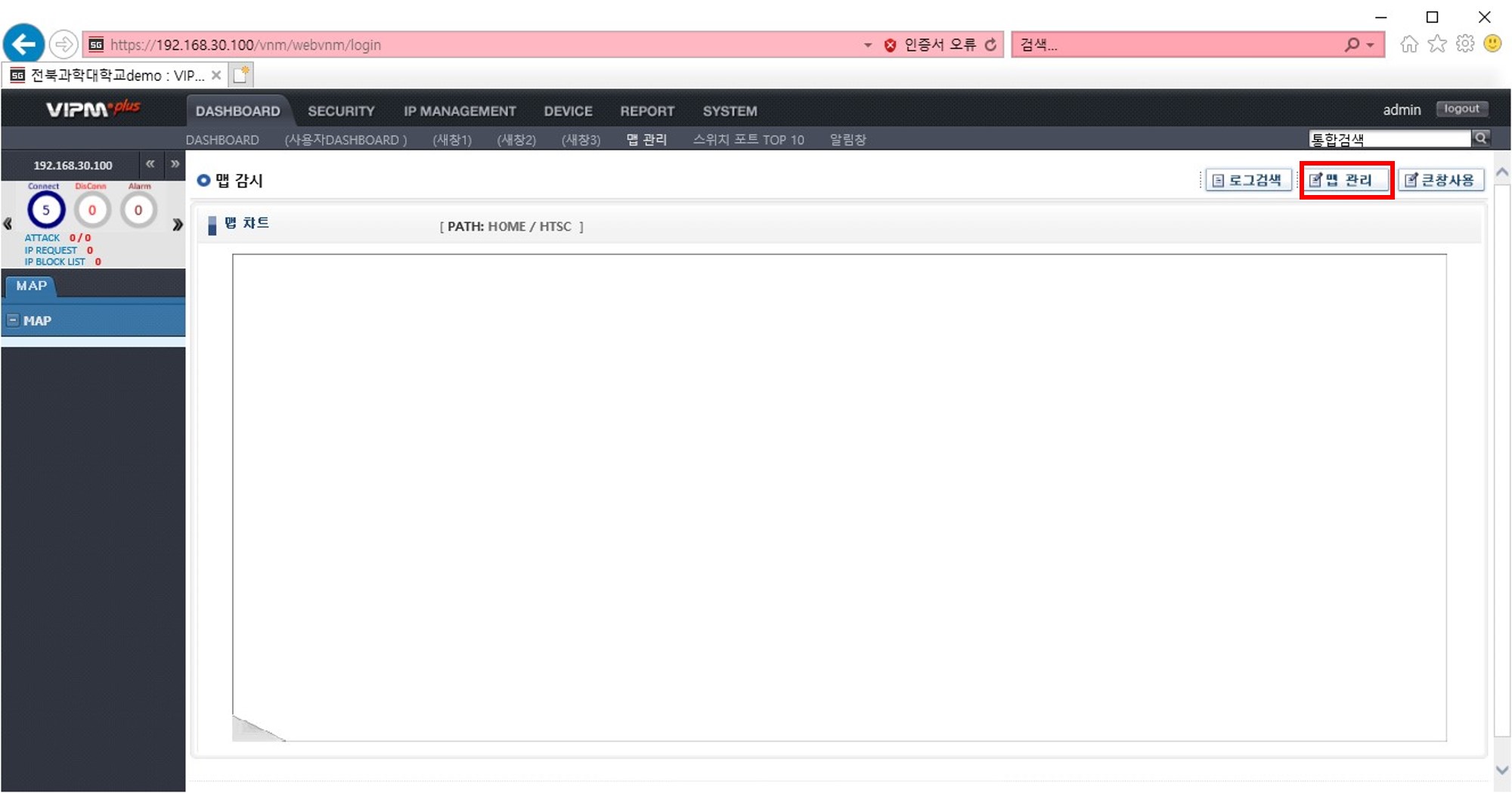
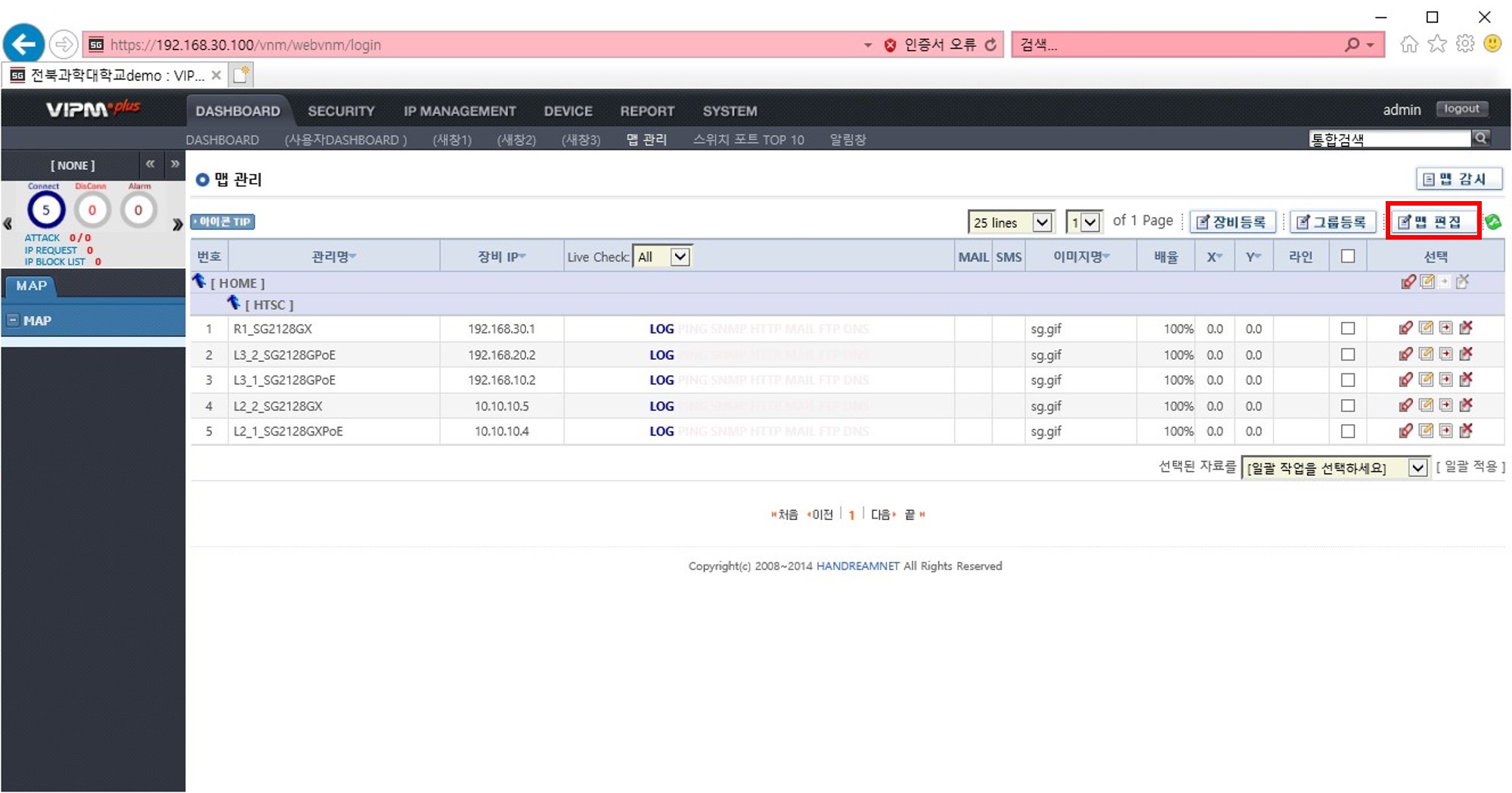
6. 맵 편집 모드에서 장비들을 Drag 하여 위치를 선정합니다.
- 위치 선정 후 반드시 write 버튼으로 저장을 해주십시오
- 저장이 안되면 다시 구석으로 들어갑니다.
7. 장비들의 위치가 고정되면 장비 간 라인을 연결해줍니다.
- write 후 그대로 화면을 밑으로 내리면 각 장비들의 편집할 수 있는 편집목록이 나옵니다.
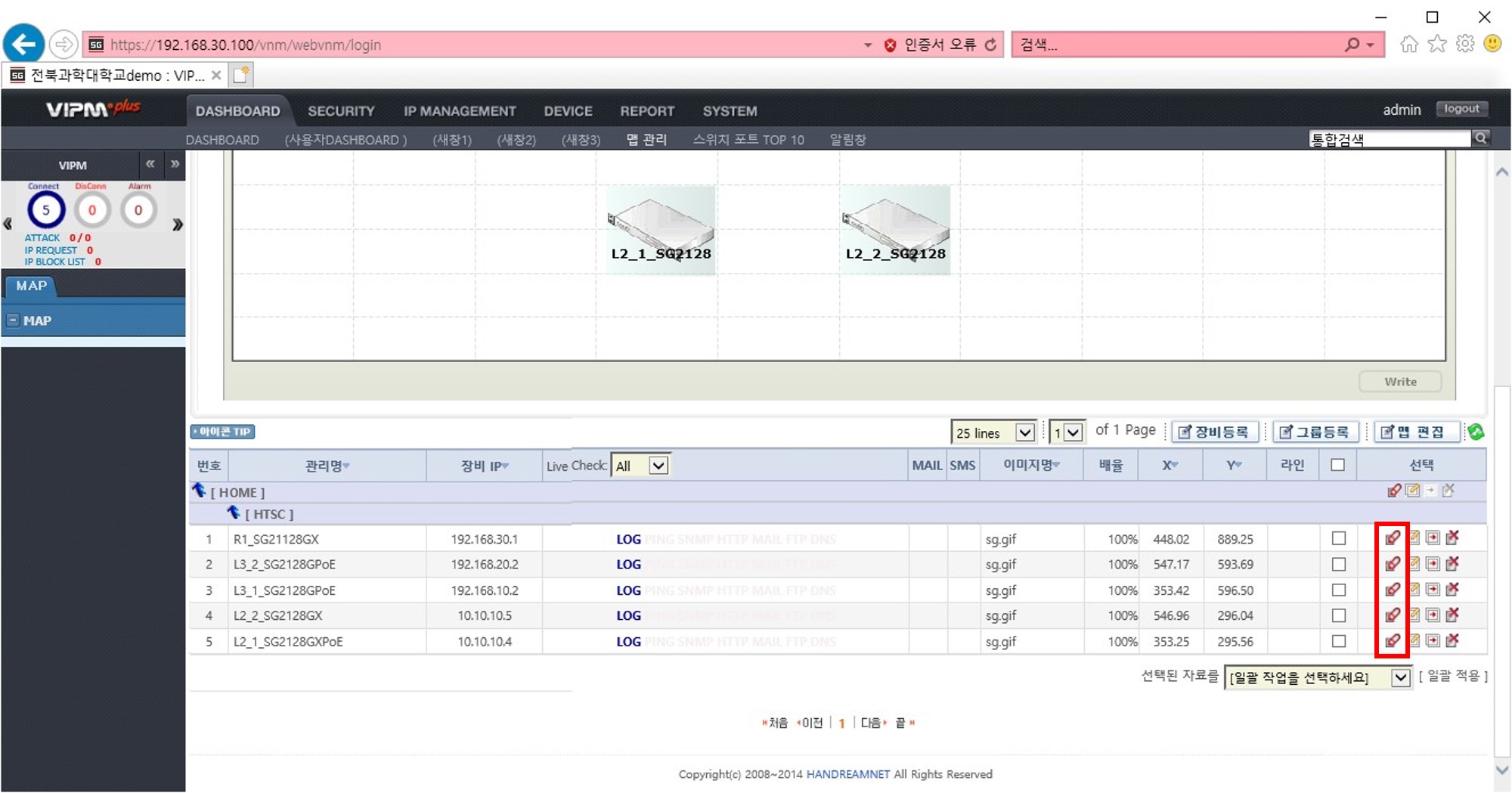
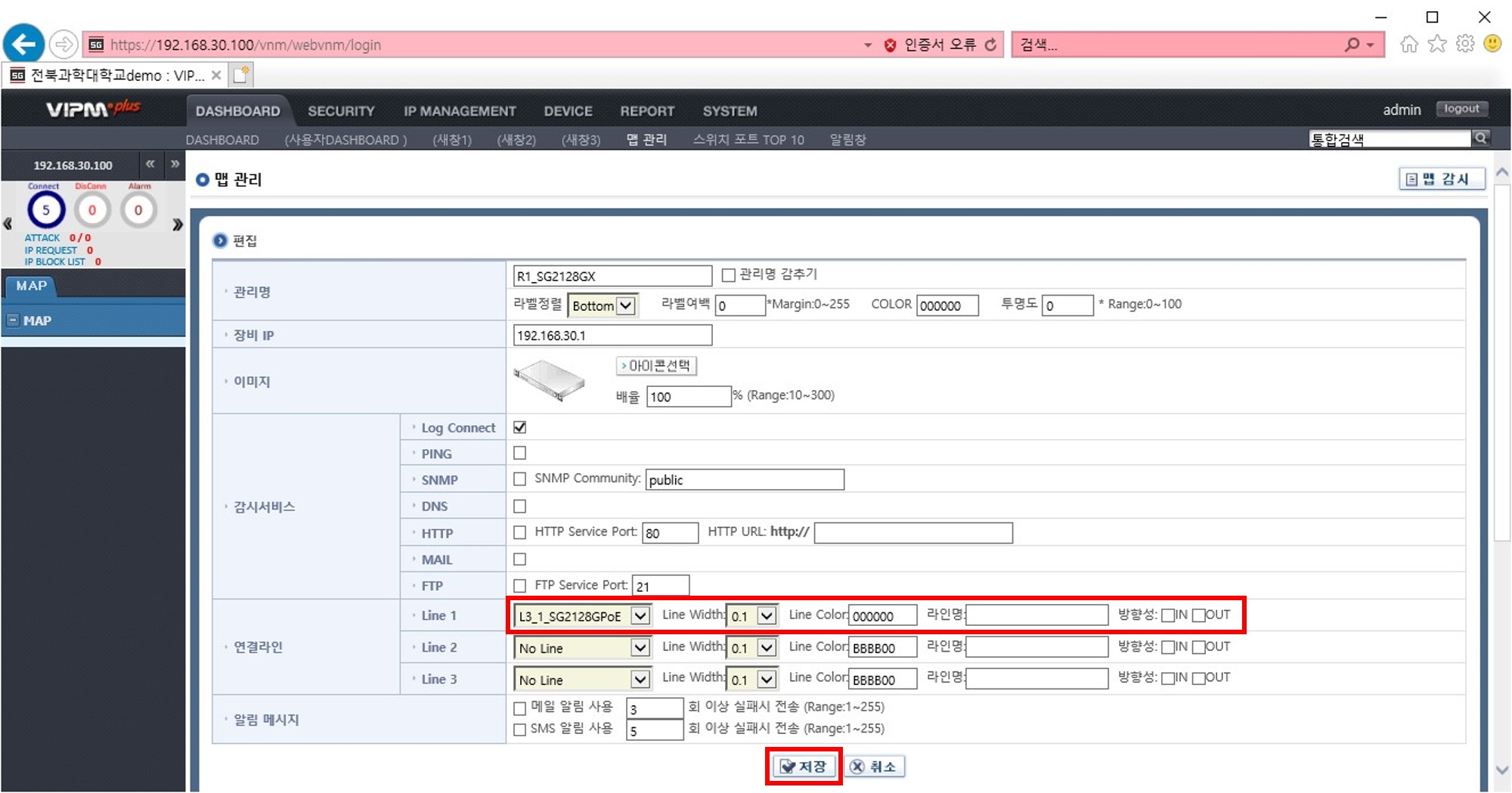
8. 장비 편집모드로 진입하여 라인을 연결합니다.
- 예시는 R1_SG2128GX를 L3_SG2128GXPoE 로 가정하여 연결하였습니다.
- 라인을 연결할 장비를 선택한 뒤 라인 굵기 및 색상을 선택하고 저장하여 완료합니다.
- 각각의 장비편집모드로 진입하여 동일한 방법으로 라인을 연결합니다.
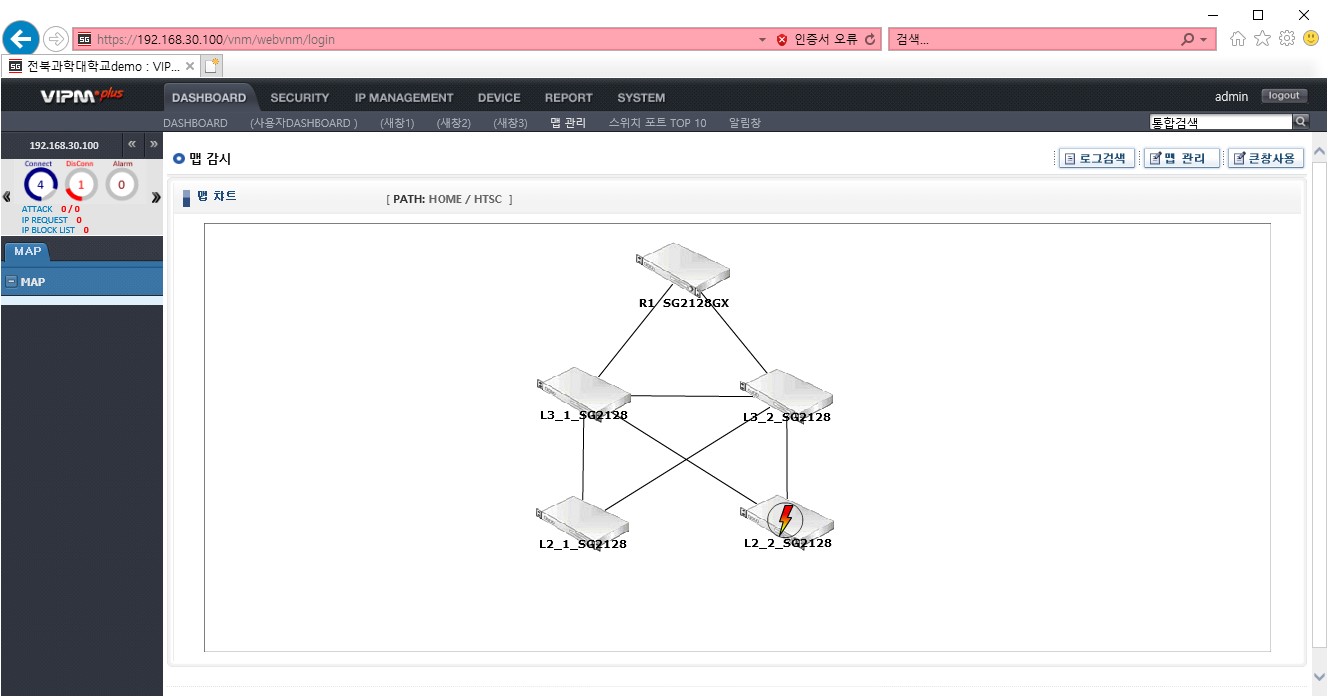
9. 동일한 방법으로 각각의 장비들을 모두 연결해보았습니다.
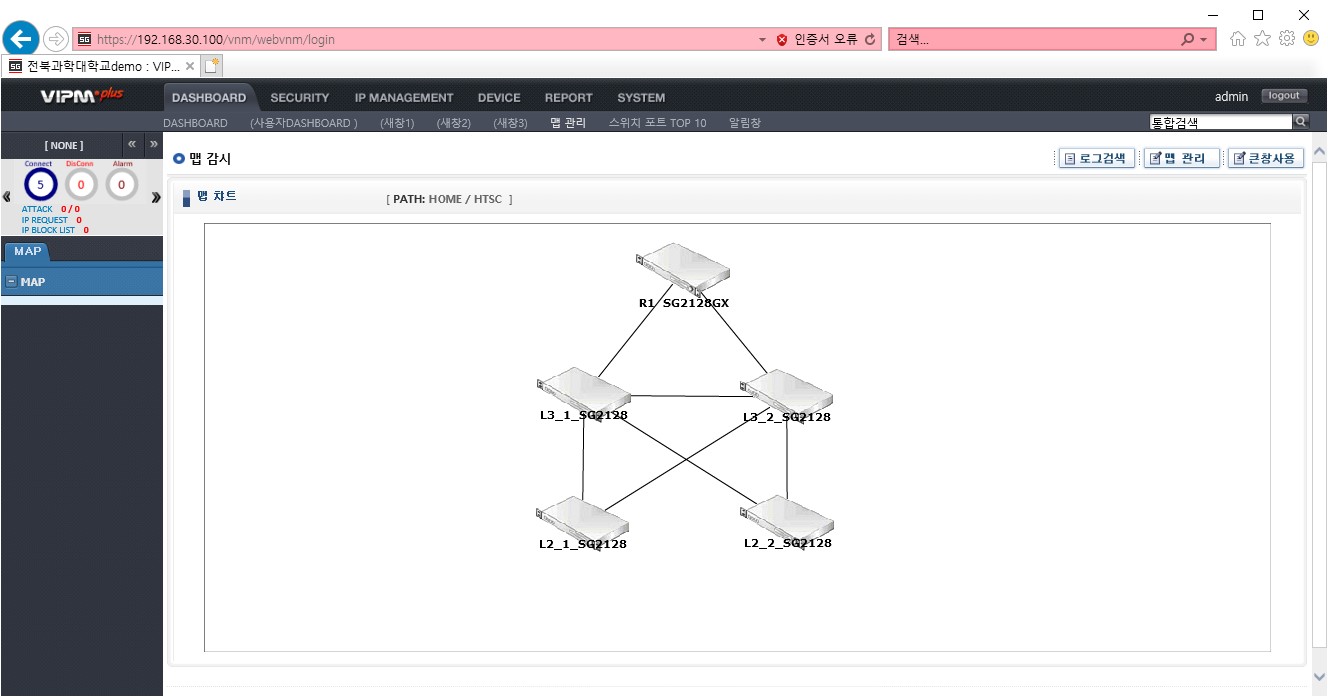
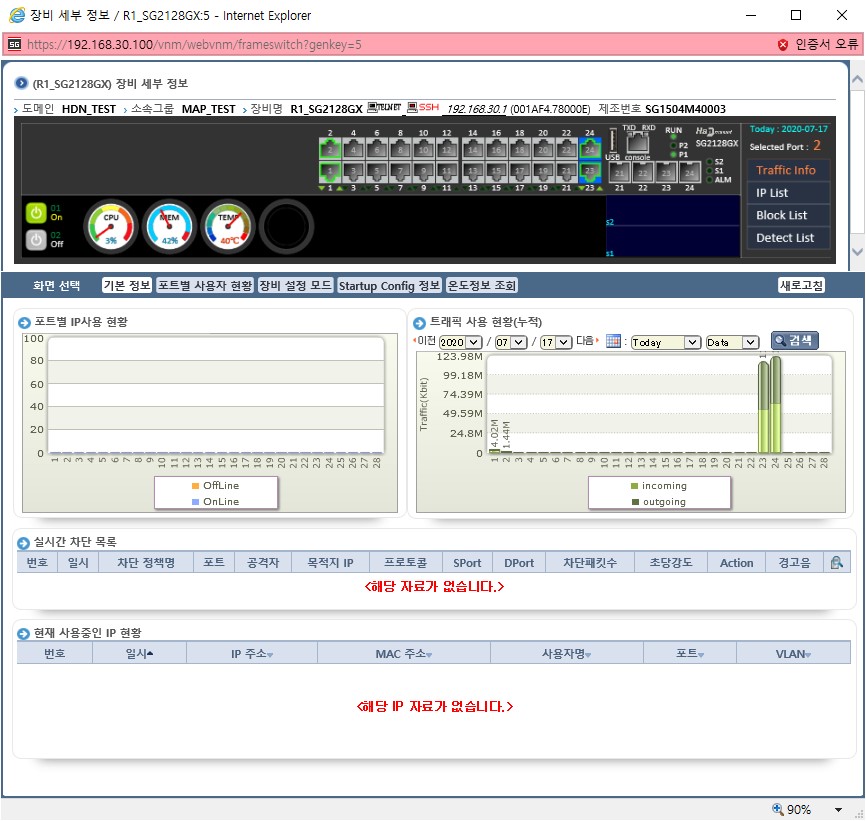
10. MAP에서 장비의 아이콘을 클릭하면 세부정보를 확인할 수 있는 화면으로 자연스럽게 이동합니다.
11. 이벤트 발생시 직관적인 확인이 가능합니다.
- 예시) Disconnect
12.DASHBOARD
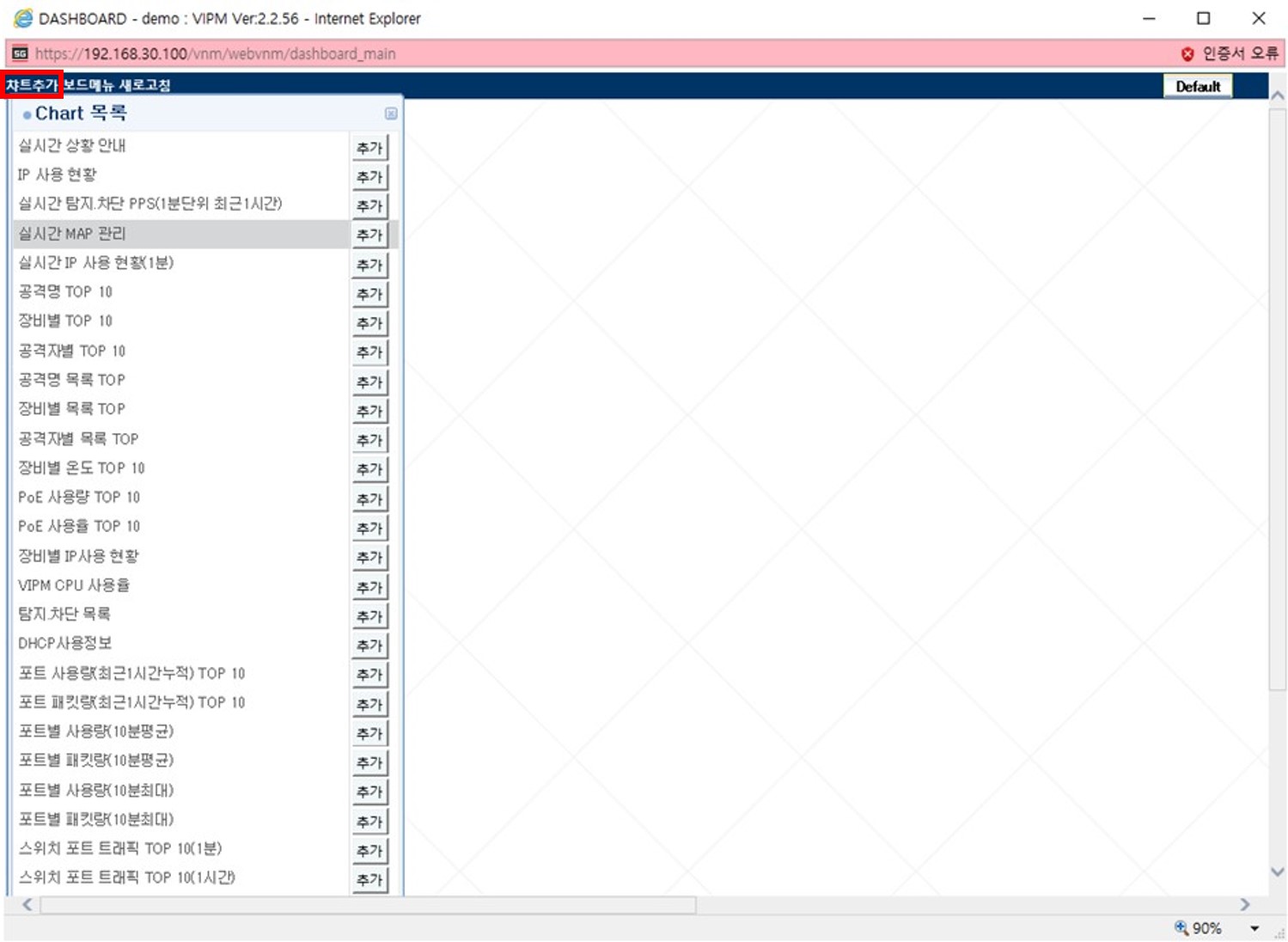
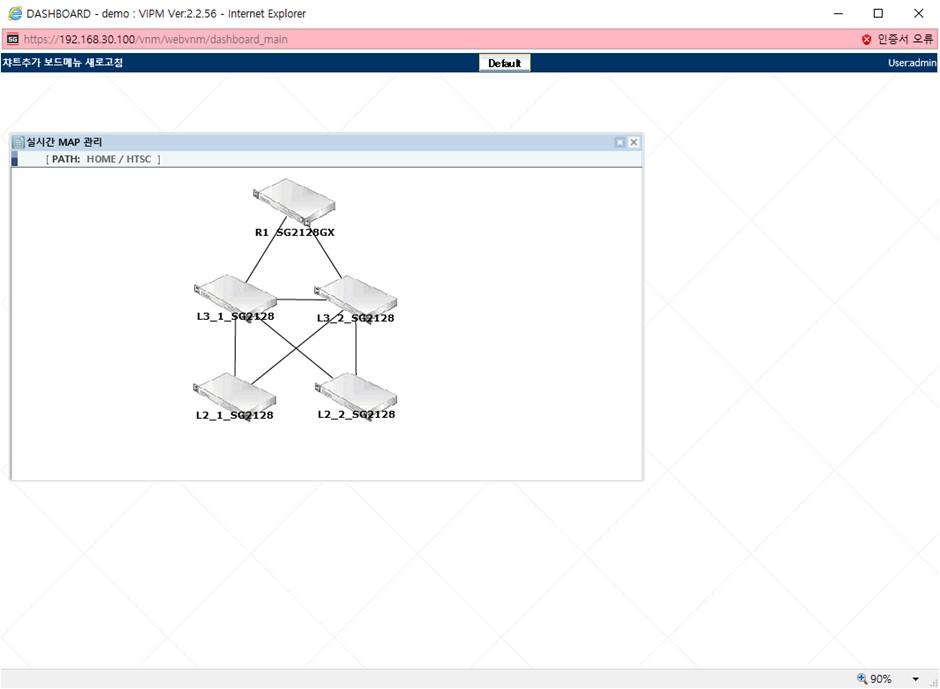
- 예시) DASHBOARD 새창에 MAP 추가