


USB_OS Upgrade [Auto / 수동]
HanDreamnet
view : 756
SG Series의 USB Port를 활용한 Auto Upgrade 및 수동Upgrade 기능에 대해서 알아보겠습니다.
USB 활용시 FTP / TFTP 등의 원격서버가 필요하지 않기 때문에 간편하게 작업할 수 있는 장점이 있습니다.
◆ USB Auto Upgrade
- 별도의 명령어와 FTP /TFTP 없이 Upgrade 가능
- USB 장착 후 USB안의 Script 파일과 펌웨어를 인식하여 자동으로 업그레이드를 실행함
- Reload를 즉시 실행 하거나 schedule을 설정할 수 있으며 생략도 가능함
[STEP 1] OS Upgrade 용 Script 작성
- 메모장 실행 후 아래 형식으로 작성
00:1A:F4:43:70:40
#주석
업그레이드 대상 장비 MAC 주소
(show system system-info 명령 확인 후 SF BASE MAC)
{model=SG2124GXP,reload=now (action=update_os,filename=system.sg2124gx.v2.2.7.b11067.encrypted)}
#주석
model = 모델명 (대소문자 구분)
reload = 리로드 시점
reload = now >>Upgrade 후 바로 시스템 재시작
reload = +10 >>Upgrade 후 10분 뒤 시스템 재시작
reload = 16:00 >> Upgrade 후 돌아오는 16:00 에 시스템 재시작
reload 필드생략 >> Upgrade 만 하고 시스템 재시작 하지않음
※ reload schedule이 동작하게 되면 Switch CLI에서 "show reload" 명령으로 확인이 되며 "reload cancel" 명령을 사용하여 reload 취소가 가능함
※ Switch Model에 따라 reload=now 설정에서도 약 2~3분 후 reload가 실행될 수 있음
action = update_os >> Upgrade 동작필드
filename = system.sg2226gx.v2.2.8.b12050.encrypted >> 펌웨어 파일명
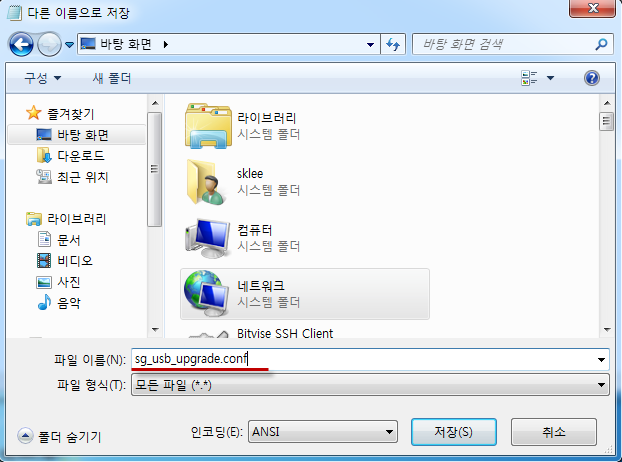
[STEP 2] 메모장에 Script 작성완료 후 파일명 sg_usb_upgrade.conf 형식으로 저장
※ Script 예시 다운로드 >>> sg_usb_upgrade.conf
[STEP 3] USB 장착
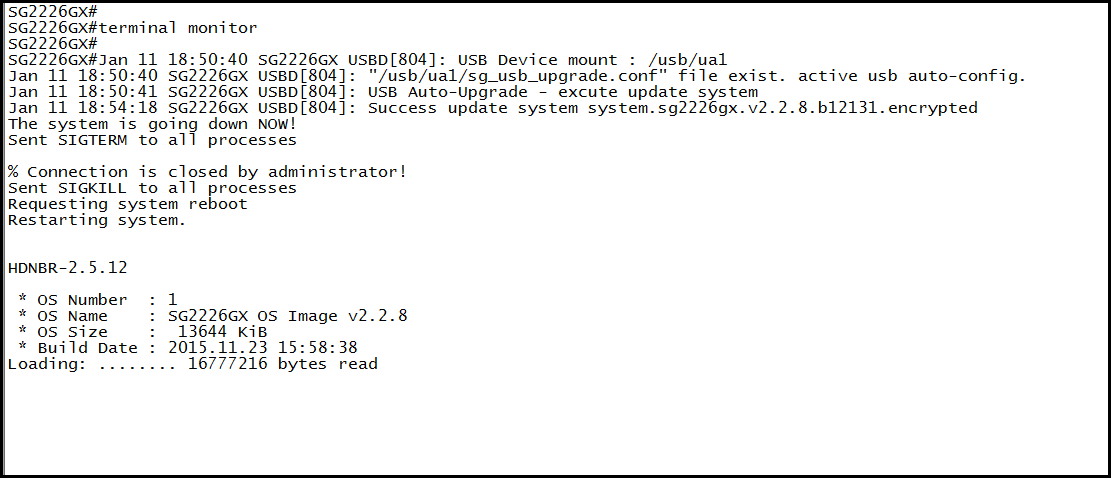
- "sg_usb_upgrade.conf" 인식 후 자동실행
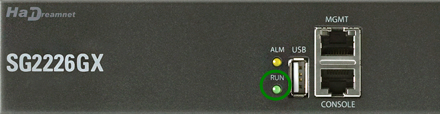
- SG Switch 전면 RUN LED 2~3회 점멸 후 USB를 제거하시고 다음 장비로 이동하시면 됩니다.
유의사항
- 현재 boot flash로 설정된 파티션에 Upgrade합니다.
- USB로 업그레이드하고자 하는 OS 버전과 Switch Flash에 저장된 OS버전이 동일하면 Auto Upgrade는 동작하지 않습니다.
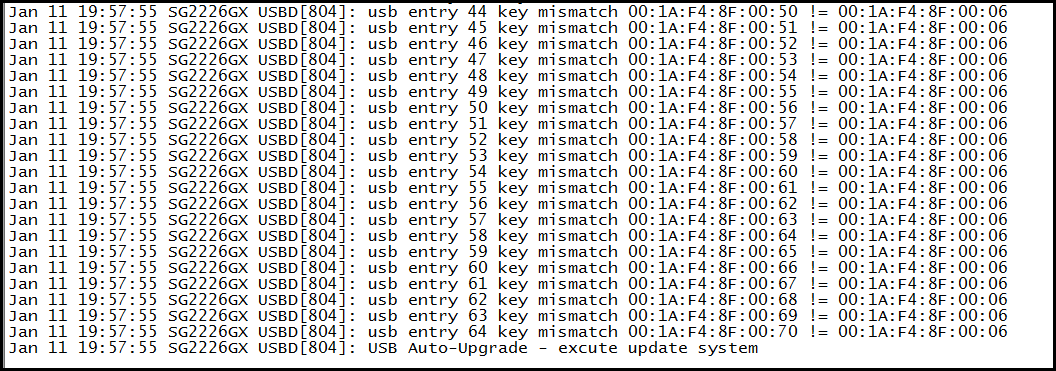
- 하나의 sg_usb_upgrade.conf 파일에 최대 65대의 MAC을 작성하여 사용할 수 있습니다. USB 장착 후 순차적으로 MAC 정보를 조회하여 자신의 MAC 정보가 확인되면 Auto Upgrade를 수행합니다.
※ 예시 다운로드 >>> sg_usb_upgrade.conf
※ syslog 확인시 00:1a:f4:8f:06 Device가 sg_usb_upgrade.conf 파일 내 자신의 MAC이 있는지 조회하고 아닌 것들은 mismatch를 출력한다. 자신의 MAC 이 발견되면 즉시 Upgrade를 수행한다.
◆ USB 수동 Upgrade
- FTP / TFTP 없이 Upgrade가 가능하며 별도의 명령어가 필요함
- 멀티 OS가 지원되는 모델의 경우 Flash 지정 가능.
[STEP 1] 펌웨어 USB로 Copy 및 SG Switch에 장착
[STEP 2] config 입력
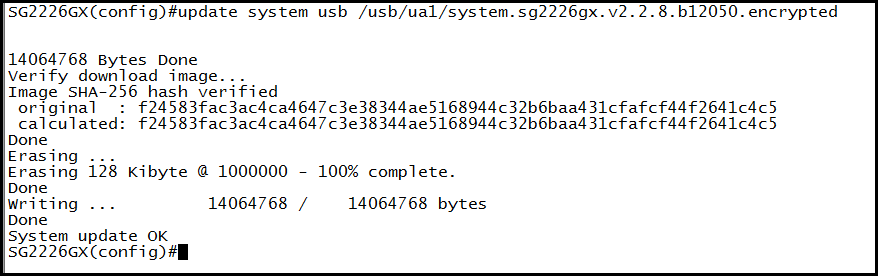
SG2226GX(config)#update system usb /usb/ua1/system.sg2226gx.v2.2.8.b12050.encrypted
- update system usb [Path & filename]
※ Path >> /usb/ua1/ >> USB 장착 후 "show usb dir" 명령으로 확인
[STEP 3] SG Switch 리부팅 후 적용