ZMODEM을 활용한 SG OS update
HanDreamnet
view : 719
파일 전송 프로토콜 " ZMODEM "을 활용한 SG OS Upgrade 방법에 대해서 알아봅니다.
SG Series에서는 X,Y,Z MODEM을 사용한 Upgrade가 모두 가능하며 가장 빠르고 안정적인 ZMODEM 사용을 권장 드립니다.
X,Y,ZModem은 대부분의 터미널 접속 프로그램에서 지원하고 있으며 사용예시는 Secure CRT/TELNET, Teraterm/SSH 원격 접속 환경에서 작성되었습니다.
리부팅을 제외한 Upgrade 작업의 총 소요 시간은 (TELNET/SSH 접속환경 기준) 약 2분 정도 소요됩니다.
※ FTP Upgrade가 지원되지 않는 CC인증 버전에서도 X,Y,ZMODEM Upgrade가 가능합니다.
[STEP 1] #SG Switch CLI
터미널 접속 프로그램을 사용하여 Upgrade 대상 장비로 TELNET 또는 SSH 접속을 합니다.
- 보안적합성 버전 및 CC인증 버전은 Teraterm을 사용하여 SSH 접속
다음 명령으로 ZMODEM Upgrade 대기 모드 진입 [권장]
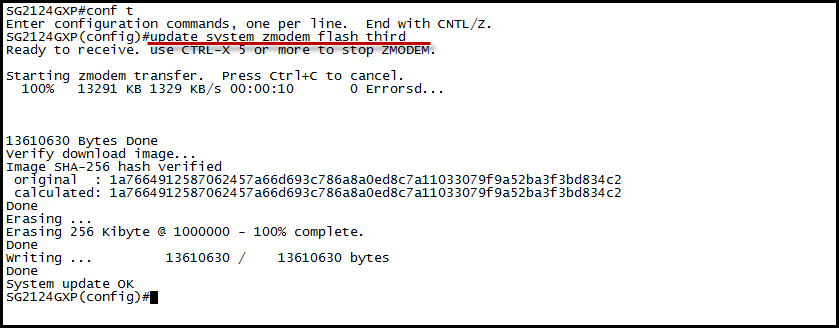
1)SG2124GXP(config)#update system zmodem flash third
Ready to receive. use CTRL-X 5 or more to stop ZMODEM.
Starting zmodem transfer. Press Ctrl+C to cancel.
※ flash 영역을 지정하지 않을 경우 OS는 자동으로 Primary 영역으로 Upload 됨
다음 명령으로 XMODEM Upgrade 대기 모드 진입
2) SG2124GXP(config)#update system xmodem
Ready to receive. use CTRL-X 2 or more to stop XMODEM.
[STEP 2] # Secure CRT / Telnet 환경
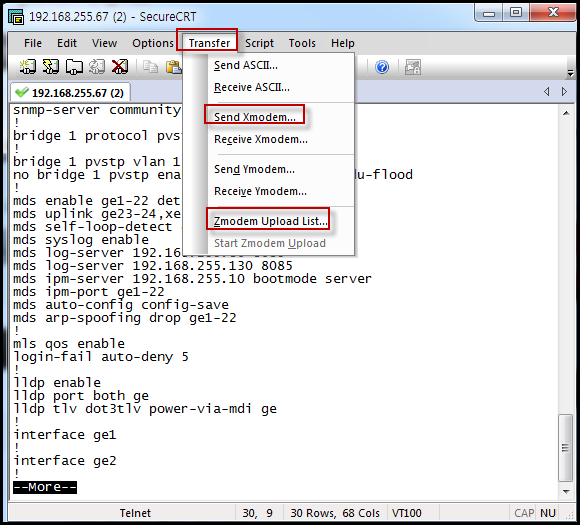
1) Transfer 항목에서 X, Y, ZMODEM을 선택하여 SG OS 경로를 지정하면 Upgrade가 진행 됩니다.
- ZMODEM으로 Upgrade 할 경우 Zmodem Upload List 선택 [권장]
- XMODEM으로 Upgrade 할 경우 Send Xmodem 선택
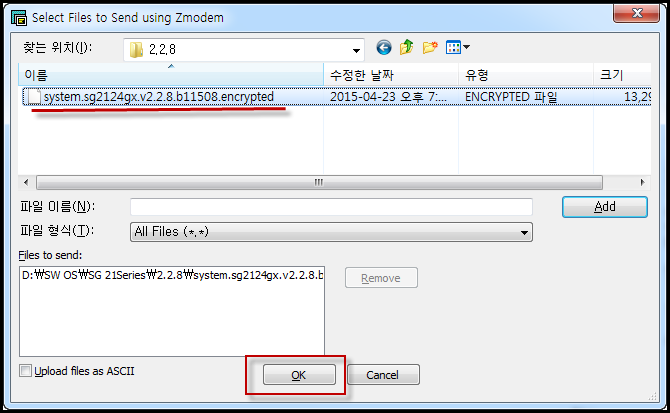
2) SG OS 경로 지정
3) 경로 지정 후 ZMODEM Upgrade 자동 실행
[STEP 3] # Teraterm / SSH 환경
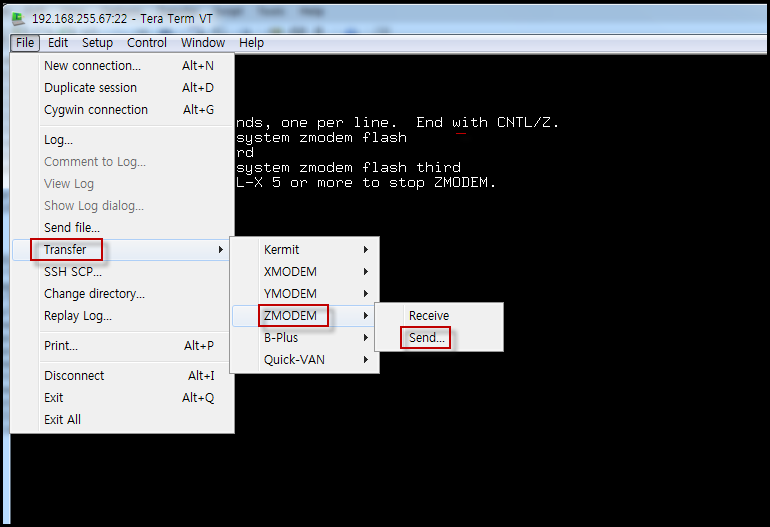
1) File---> Transfer 항목에서 X, Y, ZMODEM을 선택하여 SG OS 경로를 지정하면 Upgrade가 진행 됩니다.
- ZMODEM Send 선택 [권장]
- XMODEM Send 선택
2) SG OS 경로 지정
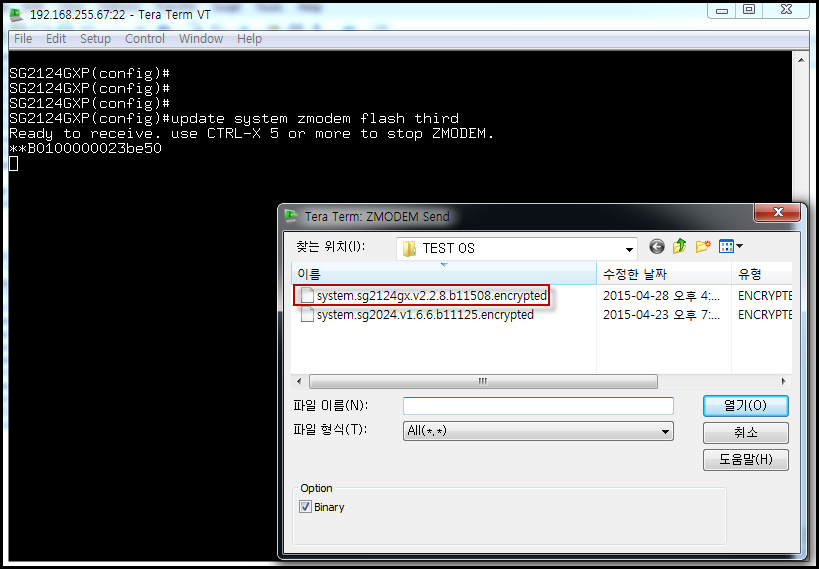
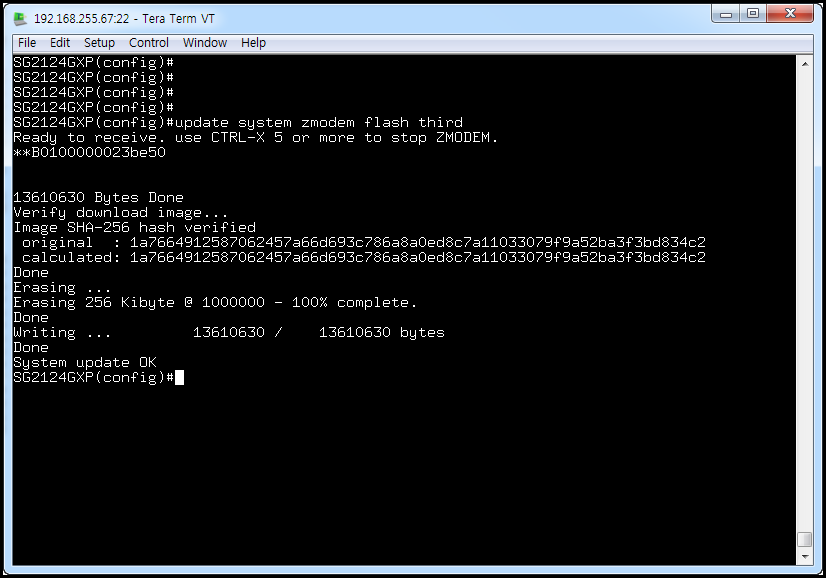
3) 경로지정 후 ZMODEM Upgrade 자동 실행 및 완료
- OS 다운로드까지 약 1분25 초 소요
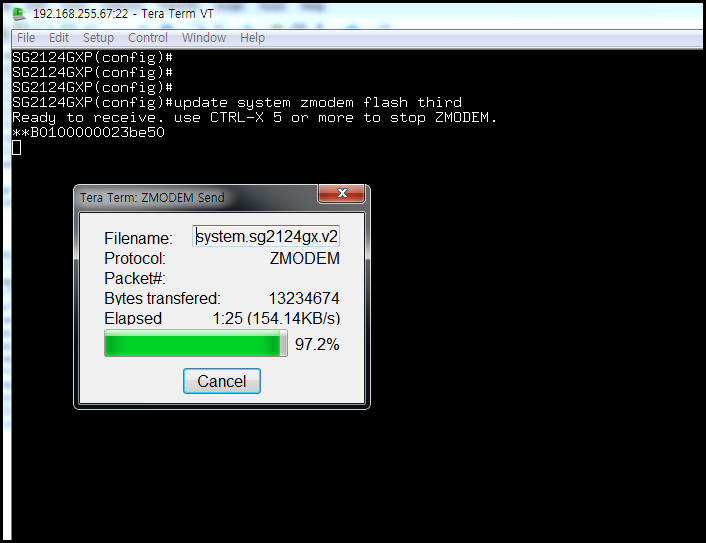
4) Upgrade 완료 및 Rebooting 후 신규OS 적용